
ITQ 엑셀 교재를 펴면 함수, 필터, 피벗 테이블, 차트가 한꺼번에 나와서 어디부터 손대야 할지 막막해요.
그런데 공식 출제기준에는 500점이 어느 작업에 몇 점씩 나뉘는지 적혀 있어서, 그 배점대로 준비 순서를 정할 수 있습니다.
이 글은 한국생산성본부의 ITQ 공식 안내를 2026년 10월 7일에 확인해서 정리했어요. 시험을 직접 본 기록은 들어 있지 않습니다. 플릭스 업무노트는 작은 사업장에서 쓰는 엑셀·자격증·연말정산 정보를 정리하는 블로그이고, 아래 예제 표도 연습용으로 만든 가상 데이터입니다. 기출문제는 옮기지 않았어요.
시험은 어떻게 치르나요
ITQ 엑셀은 필기 없이 실기로만 보는 시험입니다. 과목명은 한글엑셀이고, 프로그램은 MS오피스 2021이에요. 시험지로 문제를 받아서 컴퓨터로 작업하고, 시간은 60분입니다. 2026년 4월부터는 2016 버전을 고를 수 없고 2021로만 볼 수 있어요.
점수는 500점 만점이고, 결과는 A·B·C 세 등급으로 나와요.
| 등급 | 점수 |
|---|---|
| A등급 | 400~500점 |
| B등급 | 300~399점 |
| C등급 | 200~299점 |
200점 미만은 불합격입니다. 같은 과목을 다시 봐서 더 높은 등급을 받으면 등급이 올라가요. 응시료는 일반접수 1과목 22,000원이고, 결제대행수수료 1,000원이 따로 붙습니다.
2026년 10월 7일 확인 기준으로, 앞으로 접수할 수 있는 시험은 아래와 같아요. 10월 17일 제10회 시험은 접수가 이미 끝났습니다.
| 회차 | 온라인 원서접수 | 시험일 |
|---|---|---|
| 제11회 정기시험 | 10월 8일~14일 | 11월 14일 토요일 |
| 제16회 특별시험 | 10월 22일~28일 | 11월 29일 일요일 |
| 제12회 정기시험 | 11월 5일~11일 | 12월 12일 토요일 |
특별시험은 과목이나 지역, 고사장이 제한될 수 있다고 안내돼 있어요. 접수 전에 시험일정 페이지를 한 번 더 확인하세요.
500점은 어디에 나뉘나요
출제기준을 작업별로 묶으면 이렇습니다.
| 작업 | 배점 | 하는 일 |
|---|---|---|
| 1-① 표 작성 | 100점 | 데이터 입력, 도형으로 제목 만들기, 이름 정의·유효성 검사 등 |
| 1-② 함수와 조건부 서식 | 140점 | 함수로 수식 작성, 조건부 서식 |
| 2. 필터·목표값 찾기·자동서식 | 80점 | 고급 필터에 표 스타일 또는 목표값 찾기를 묶어서 |
| 3. 부분합 또는 피벗 테이블 | 80점 | 종류별 정렬과 합계·평균 구하기 |
| 4. 차트 | 100점 | 차트 종류, 위치, 서식, 옵션 바꾸기 |
1번 작업만 240점으로, 전체의 절반 가까이를 차지해요. 그래서 준비도 여기서 시작하는 게 자연스럽습니다.
함수는 출제 범위가 따로 공개돼 있어요. 날짜·시간, 수학·삼각, 통계, 찾기·참조, 데이터베이스, 텍스트, 정보, 논리 함수 8가지로 나뉩니다. 정보 함수에는 ISERROR 하나가 있고, 나머지 분류에는 IF, SUMIF, COUNTIF, RANK.EQ, VLOOKUP, DSUM 같은 함수가 들어 있어요. 검정지침에 따라 일부 추가될 수 있다고 적혀 있으니 전체 목록은 아래 참고 자료의 출제기준 탭에서 보시는 게 정확해요.
1번 작업 기능을 예제 표로 연습해 보기
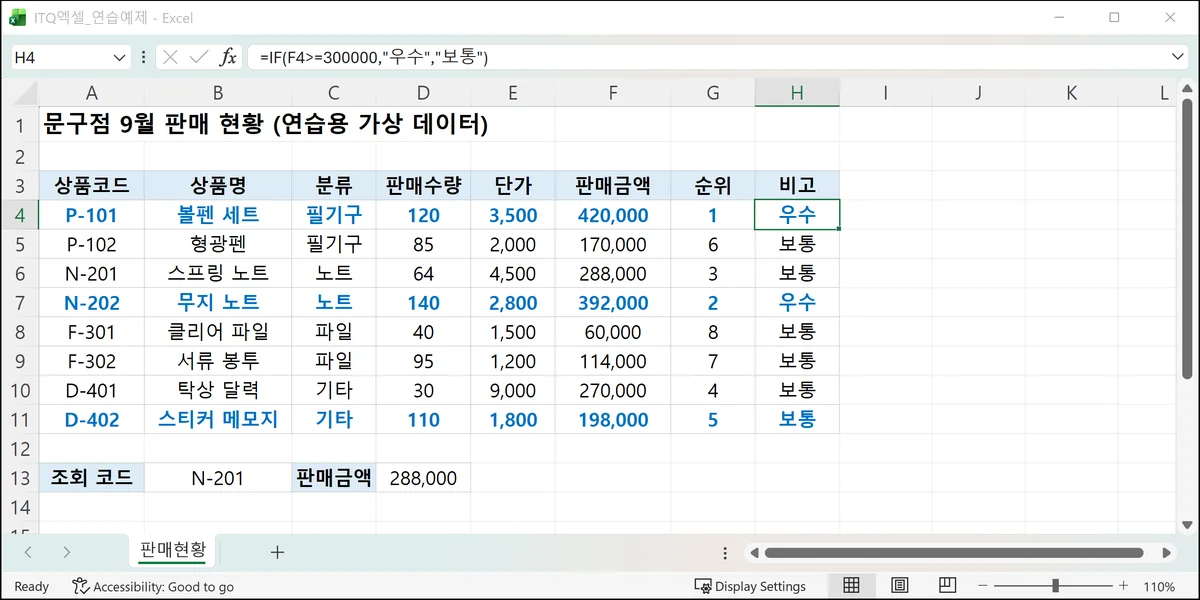
예제는 문구점의 9월 판매 현황이에요. 판매금액은 수량 곱하기 단가로 채워 두었고, 순위와 비고를 함수로 채운 뒤 조건부 서식을 거는 연습입니다. 화면은 영어판 Microsoft Excel이지만 수식은 한국어판과 같아요.
연습 예제 파일을 내려받아 그대로 따라 해 보셔도 돼요. 파일 속 상품명·수량·가격은 모두 연습용 가상 데이터예요.
비고 칸에는 판매금액이 30만 원 이상이면 우수, 아니면 보통이 나오게 합니다. H4 셀 수식은 =IF(F4>=300000,"우수","보통")이에요. IF 괄호 안에는 조건, 맞을 때 값, 아닐 때 값이 차례로 들어갑니다. 우수 같은 글자는 큰따옴표로 감싸야 해요.
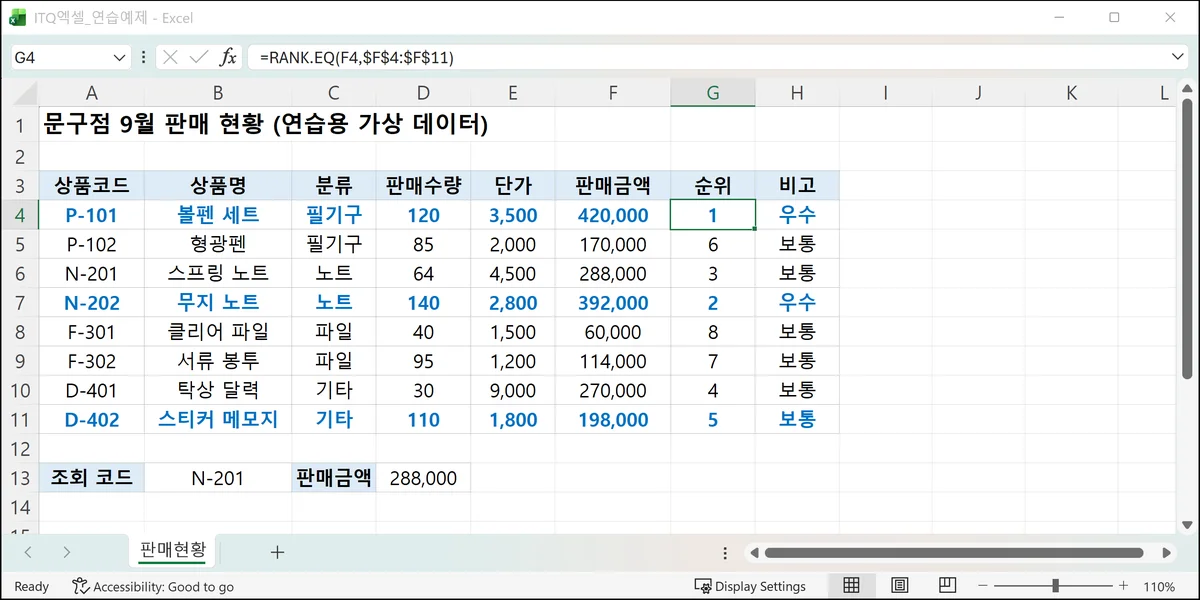
그런데 순위는 수식을 아래로 채울 때 조심할 게 하나 있어요. G4 셀에는 =RANK.EQ(F4,$F$4:$F$11)을 넣습니다. 범위에 $를 빼고 F4:F11로만 쓰면, 아래 줄에서는 F5:F12, F6:F13으로 범위가 밀려 내려가요. 그러면 위쪽 금액이 비교에서 빠져서 순위가 틀어집니다. 엑셀 VLOOKUP 사용법 글에서 범위에 $를 붙였던 것과 같은 이유예요.
다음은 조건부 서식이에요. 판매수량이 100개 이상인 줄 전체를 파란 굵은 글씨로 바꿔 봅니다. A4:H11을 선택하고 홈 탭의 조건부 서식에서 새 규칙을 누른 뒤, 수식을 사용하여 서식을 지정할 셀 결정을 고르고 =$D4>=100을 넣어요.
이게 은근히 헷갈리는 부분입니다. $는 D 앞에만 붙여요. 열은 D로 묶어 두고, 행 번호는 줄마다 4, 5, 6으로 바뀌어야 각 줄이 자기 판매수량을 보거든요. =$D$4>=100으로 쓰면 모든 줄이 D4 한 칸만 보고, D4가 120이라 표 전체가 파랗게 됩니다. =D4>=100으로 쓰면 B열 칸은 E열 단가를 보게 돼서 엉뚱한 칸이 칠해져요.
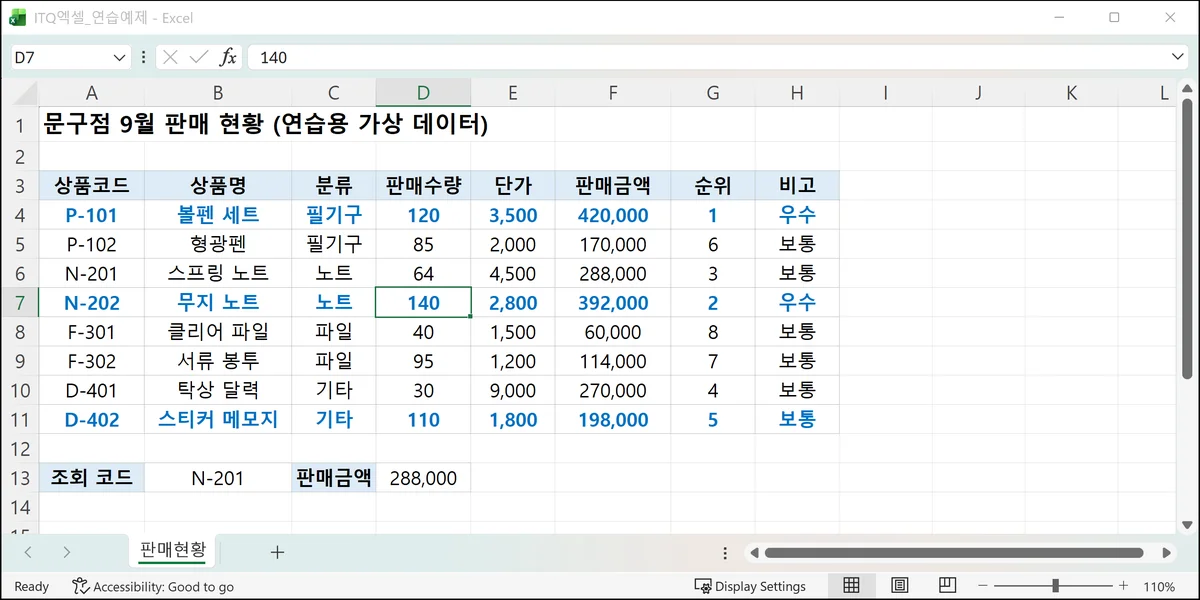
캡처에서 11행을 보면 파란 글씨인데 비고는 보통이에요. 조건부 서식은 수량 100개를, IF는 금액 30만 원을 기준으로 삼았기 때문입니다. 시험지에 조건이 여러 개 나오면 각 조건이 어느 열을 보는지부터 표시해 두면 이런 혼동을 줄일 수 있어요.
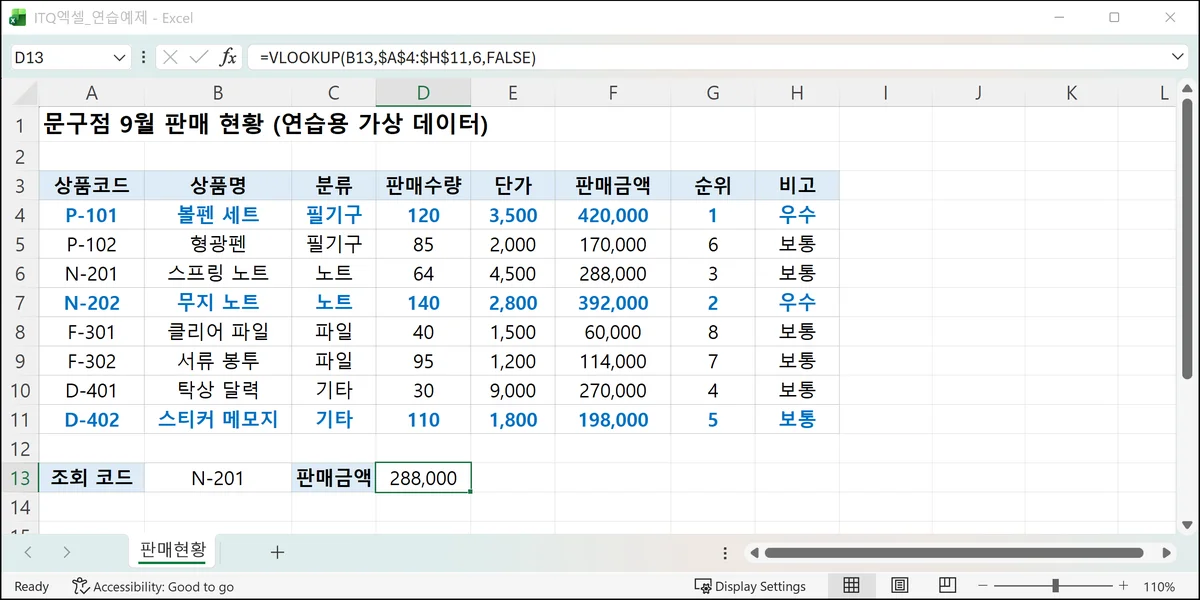
찾기·참조 함수도 출제 범위에 있어요. 표 아래 D13 셀에는 B13의 상품코드로 판매금액을 찾는 =VLOOKUP(B13,$A$4:$H$11,6,FALSE)를 넣었습니다. 판매금액은 A열부터 세어 6번째 열이라 6이에요.
어떤 순서로 준비하면 좋을까요
출제기준에 공부 순서까지 나와 있지는 않아서, 배점이 큰 작업부터 하는 순서를 제안해요.
- 1번 작업 240점: 표 입력, 함수, 조건부 서식
- 4번 작업 100점: 차트
- 2번·3번 작업 각 80점: 고급 필터, 목표값 찾기, 부분합, 피벗 테이블
기능을 한 번씩 익혔다면 한국생산성본부 자료실의 기출·샘플 문제를 60분 타이머를 켜고 풀어 보세요. 어느 작업에서 시간이 오래 걸리는지가 보여야 남은 기간에 무엇을 다시 볼지 정할 수 있습니다.
먼저 예제 표의 조건부 서식 수식을 $D$4, D4로 바꿔 넣어 보세요. $ 하나 위치에 따라 칠해지는 줄이 달라지는 걸 직접 보면, 시험지 조건을 읽을 때도 그 자리부터 보게 됩니다.
참고 자료
- 한국생산성본부: 정보기술자격(ITQ) 소개 (시험안내, 시험출제기준, 시험일정 탭)
- 한국생산성본부: 기출/샘플문제 자료실
- Microsoft 지원: IF 함수
- Microsoft 지원: RANK.EQ 함수
- Microsoft 지원: 수식을 사용하여 조건부 서식 적용
- Microsoft 지원: 상대 참조, 절대 참조 및 혼합 참조 간 전환
- 본문 화면: Microsoft Excel 캡처. Used with permission from Microsoft.
답글 남기기